
Die besten Tipps für Screencast iPhone: Bildschirm aufnehmen, spiegeln und teilen

Du kennst das sicher: Du möchtest deinen Kolleginnen eine neue App zeigen oder der Familie ein lustiges Video auf dem großen Bildschirm präsentieren, aber weißt nicht genau, wie du deinen iPhone-Bildschirm aufnehmen oder teilen kannst. Vielleicht hast du schon mal von Screencast iPhone gehört, aber die verschiedenen Möglichkeiten – von der integrierten Bildschirmaufnahme bis zur drahtlosen Übertragung auf den Fernseher – können zunächst verwirrend wirken.
Screencast iPhone: Die Grundlagen verstehen
Ein Screencast iPhone umfasst alle Techniken, mit denen du deinen iPhone-Bildschirm aufzeichnen, übertragen oder spiegeln kannst. Dabei geht es nicht nur um das simple Aufnehmen eines Videos vom Bildschirm, sondern um ein ganzes Spektrum praktischer Anwendungen: Von der iPhone Bildschirmaufnahme für Tutorials bis zur Bildschirmspiegelung iPhone für Präsentationen.
Bei yabero verstehen wir, dass du diese Funktionen zuverlässig nutzen möchtest – egal ob auf einem iPhone 8, das du günstig bei uns erworben hast, oder auf dem neuesten iPhone 17. Alle unsere professionell generalüberholten iPhones sind vollständig funktionsfähig und bieten dir sämtliche Screencast-Möglichkeiten ohne Einschränkungen.
iPhone Bildschirm aufnehmen: Die integrierte Lösung
Apple hat das iPhone Bildschirm aufnehmen bewusst einfach gestaltet. Die Funktion ist direkt ins System integriert und funktioniert auf allen iPhone-Modellen ab iOS 11. Du findest sie im Kontrollzentrum, nachdem du sie einmalig in den Einstellungen aktiviert hast.
Um eine Bildschirmaufnahme iPhone 11, Bildschirmaufnahme iPhone 12, Bildschirmaufnahme iPhone 13 oder Bildschirmaufnahme iPhone 16 zu starten, gehst du folgendermaßen vor: Öffne die Einstellungen, tippe auf "Kontrollzentrum" und füge die "Bildschirmaufnahme" hinzu. Ab sofort findest du das kreisförmige Aufnahme-Symbol in deinem Kontrollzentrum.
Bei yabero getesteten Geräten funktioniert diese Funktion einwandfrei. Jedes iPhone, das unsere Werkstätten verlässt, wird auf alle Systemfunktionen geprüft – einschließlich der iPhone Bildschirmaufnahme. Du kannst dir sicher sein, dass dein gebrauchtes iPhone von yabero alle modernen Features vollständig unterstützt.
Screen Recording iPhone: Mit Ton oder ohne?
Ein häufiger Wunsch ist das Screen Recording iPhone Deutsch mit Tonaufnahme. Apple bietet hierfür eine elegante Lösung: Wenn du die Aufnahme startest, drücke das Aufnahme-Symbol etwas länger. Ein Menü öffnet sich, in dem du das Mikrofon aktivieren kannst. So erstellst du eine iPhone Bildschirmaufnahme mit Ton, die sowohl System-Audio als auch deine Stimme aufzeichnet.
Für professionelle Anwendungen wie Video vom Bildschirm aufnehmen iPhone für Tutorials oder Präsentationen ist diese Funktion besonders wertvoll. Stell dir vor, du erklärst einer Kollegin eine neue App: Mit der iPhone Bildschirmaufnahme Video mit Ton kann sie sich das Tutorial später in Ruhe ansehen.
Unsere bei yabero erworbenen iPhones bieten dir diese hochwertige Aufnahmefunktion ohne Qualitätsverlust. Egal ob iPhone 8 Plus, iPhone 12 mini oder iPhone 15 Pro Max – die Screencast iPhone-Qualität entspricht immer den Apple-Standards.
Bildschirmspiegelung iPhone: Drahtlos auf den großen Bildschirm
Neben der Aufnahme ist die Bildschirmspiegelung iPhone ein wichtiges Feature für viele Nutzer. AirPlay iPhone auf TV ist Apples hauseigene Lösung für die drahtlose Übertragung. Du findest die Funktion im Kontrollzentrum unter "Bildschirmsynchronisation" oder "iPhone Bildschirm spiegeln".
Für iPhone auf Apple TV spiegeln benötigst du lediglich beide Geräte im selben WLAN-Netzwerk. Das iPhone auf TV spiegeln funktioniert dann praktisch verzögerungsfrei. Doch was machst du, wenn kein Apple TV verfügbar ist?
Screen Mirroring iPhone: Alternative Wege zum Fernseher
Moderne Smart-TVs unterstützen oft AirPlay direkt, sodass du dein iPhone auf Fernseher spiegeln kannst, ohne zusätzliche Hardware zu benötigen. Samsung, LG und Sony bieten diese Funktion in vielen aktuellen Modellen.
Für iPhone auf TV spiegeln ohne Apple TV gibt es verschiedene Lösungen: Chromecast, Amazon Fire TV oder Roku unterstützen alle das iPhone Spiegeln auf TV. Auch das iPhone auf Fernseher übertragen per HDMI-Kabel bleibt eine zuverlässige Option – besonders bei älteren Fernsehern.
Jedes iPhone aus unserem yabero-Sortiment unterstützt alle diese Übertragungsmethoden vollständig. Unsere Techniker testen nicht nur die grundlegenden Funktionen, sondern auch erweiterte Features wie Wireless Display iPhone und Screen Share iPhone.
iPhone mit TV verbinden: Kabellos und kabelgebunden
Das iPhone mit TV verbinden kabellos ist mittlerweile Standard. Screen Mirroring iPhone-Funktionen arbeiten über WLAN und bieten eine stabile Verbindung für die meisten Anwendungen. Für Gaming oder zeitkritische Anwendungen kann jedoch eine Kabelverbindung sinnvoller sein.
iPhone mit TV verbinden Bluetooth ist technisch nicht für die Bildübertragung geeignet – Bluetooth wird nur für Audio und Eingabegeräte verwendet. Für die Bildschirmübertragung iPhone bleiben WLAN-basierte Lösungen oder Kabel die einzigen Optionen.
Bei der Cast Funktion iPhone oder Smart View iPhone kommt es auf die TV-Kompatibilität an. Moderne Geräte unterstützen mehrere Standards gleichzeitig, was die Nutzung vereinfacht.
Bildschirmfreigabe iPhone: Professionell und privat nutzen
Die Bildschirmfreigabe iPhone eignet sich hervorragend für Präsentationen, Schulungen oder den privaten Bereich. Bildschirm teilen iPhone funktioniert nicht nur mit Fernsehern, sondern auch mit Projektoren, Monitoren und anderen Apple-Geräten.
Für Unternehmen ist das iPhone Mirroring ein wertvolles Werkzeug für Meetings und Schulungen. Die Mitarbeiter können Apps demonstrieren, Dokumente zeigen oder gemeinsam an Projekten arbeiten – alles drahtlos und ohne komplizierte Verkabelung.
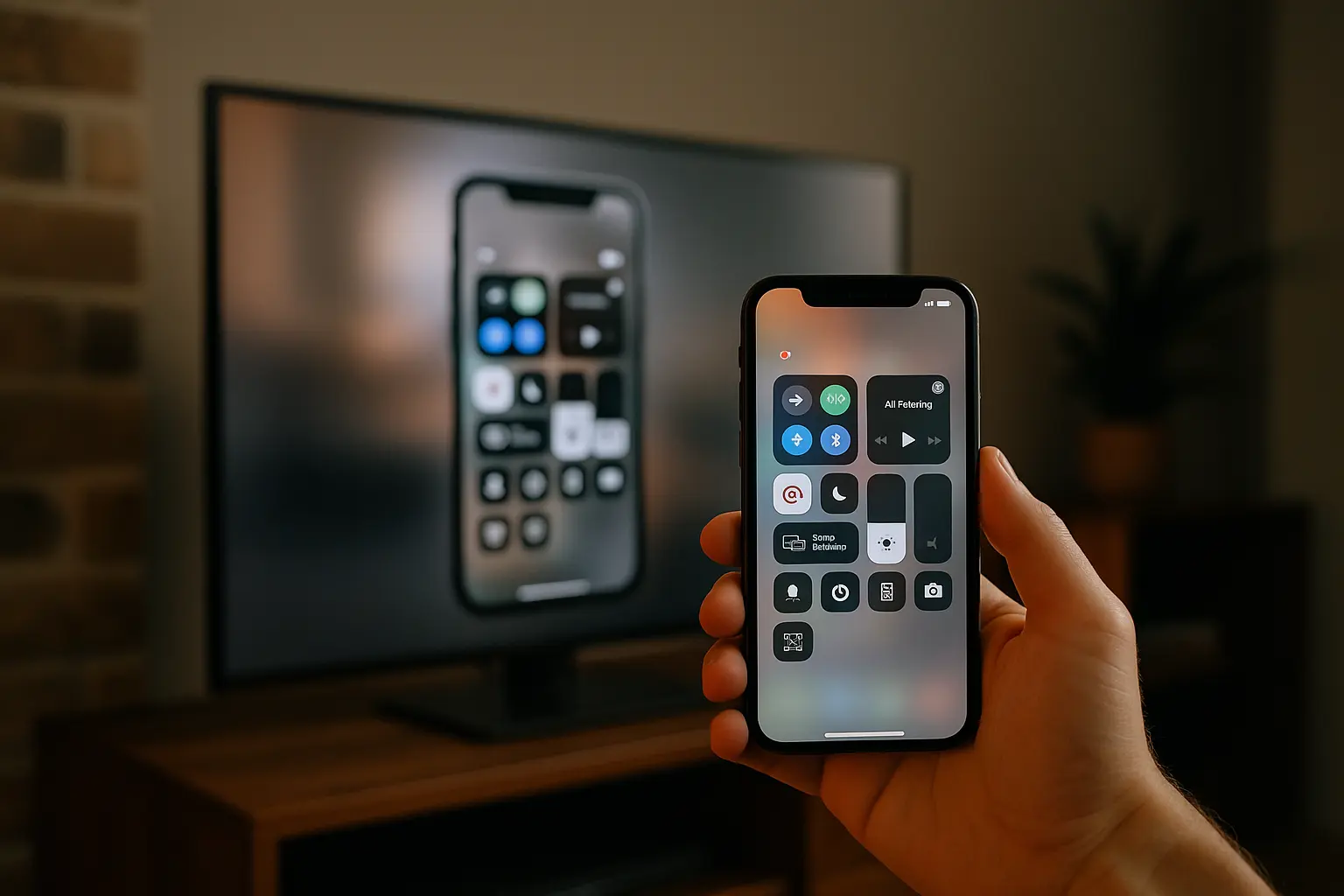
Wie macht man Bildschirmaufnahme iPhone: Schritt für Schritt
"Wie macht man Bildschirmaufnahme iPhone" ist eine der häufigsten Fragen unserer yabero-Kunden. Die Antwort ist einfacher, als viele denken:
- Einstellungen öffnen und "Kontrollzentrum" wählen
- "Steuerelemente anpassen" antippen
- "Bildschirmaufnahme" mit dem grünen Plus-Symbol hinzufügen
- Kontrollzentrum öffnen und auf das Aufnahme-Symbol tippen
- Nach drei Sekunden Countdown beginnt die Aufnahme
- Zum Beenden erneut auf das rote Symbol in der Statusleiste tippen
Diese Funktion arbeitet auf allen unseren yabero-iPhones identisch – vom iPhone 8 bis zum neuesten Modell. Unsere gründliche Qualitätsprüfung stellt sicher, dass alle Systemfunktionen reibungslos funktionieren.
Video Screenshot iPhone: Mehr als nur Standbilder
Ein Video Screenshot iPhone geht über normale Screenshots hinaus und zeichnet Bewegungen auf dem Bildschirm auf. Diese Screen Video iPhone-Funktion ist besonders nützlich für:
- App-Demonstrationen und Tutorials
- Fehlerdokumentation für den Support
- Spielaufnahmen und Achievements
- Kreative Projekte und Social Media Content
Das Bildschirm Video iPhone wird automatisch in der Fotos-App gespeichert und kann direkt bearbeitet, geteilt oder in andere Apps exportiert werden. Die Qualität hängt dabei nicht vom Alter deines iPhones ab – auch ein generalüberholtes iPhone 11 von yabero liefert gestochen scharfe Screenvideo iPhone-Aufnahmen.
Bildschirmrekorder iPhone: Profi-Tipps für bessere Aufnahmen
Ein professioneller Bildschirmrekorder iPhone-Workflow beginnt mit der richtigen Vorbereitung. Schließe störende Apps, aktiviere den "Nicht stören"-Modus und sorge für ausreichend Speicherplatz. Die Bildschirmvideo iPhone-Dateien können je nach Länge und Qualität mehrere Gigabyte groß werden.
Für längere Aufnahmen empfiehlt sich eine Stromquelle, da die Bildschirmaufnahme den Akku stärker beansprucht. Alle yabero-iPhones werden mit neuen oder professionell geprüften Akkus ausgeliefert, die auch längere Bildschirm filmen iPhone-Sessions problemlos bewältigen.
Warum yabero die richtige Wahl für Screencast-Enthusiasten ist
Wenn du regelmäßig Screencast iPhone-Funktionen nutzt, brauchst du ein zuverlässiges Gerät. Bei yabero erhältst du nicht nur ein günstiges iPhone, sondern die Gewissheit, dass alle Funktionen ordnungsgemäß arbeiten. Unsere mehrstufige Qualitätsprüfung umfasst:
- Vollständige Funktionsprüfung aller iOS-Features
- Test der Kamera- und Mikrofonfunktionen
- Überprüfung der WLAN- und Bluetooth-Konnektivität
- Akku-Performance-Check für längere Aufnahmen
- Professionelle Reinigung und Desinfektion
Jedes iPhone verlässt unsere Werkstatt erst, wenn es alle Tests bestanden hat. Du erhältst ein Gerät, das technisch und optisch überzeugt – und das mit unserer Garantie, die dir Sicherheit für deine Investition bietet.
Screencast iPhone: Zukunftssicher mit yabero
Die Screencast iPhone-Technologie entwickelt sich ständig weiter. Neue iOS-Versionen bringen regelmäßig Verbesserungen bei Qualität, Kompatibilität und Benutzerfreundlichkeit. Mit einem iPhone von yabero bist du für diese Entwicklungen gerüstet – alle unsere Geräte unterstützen aktuelle und zukünftige iOS-Updates.
Ob du das iPhone Bildschirm auf TV übertragen, eine Bildschirmaufnahme iPhone 16 erstellen oder einfach mal schnell den Bildschirm synchronisieren iPhone möchtest – mit yabero hast du die Technik, auf die du dich verlassen kannst. Nachhaltig, günstig und mit dem Vertrauen, das du bei wichtigen Entscheidungen brauchst.
Dein nächstes iPhone wartet bei yabero.de auf dich – geprüft, gereinigt und bereit für alle deine Screencast iPhone-Projekte. Entdecke jetzt unser Sortiment und finde das perfekte Gerät für deine Ansprüche. Du kannst dein altes iPhone verkaufen, um den Kauf zu finanzieren.